

Прехвърлянето на лиценз за Windows 11 Pro на нов компютър е често срещана необходимост – особено при подмяна на стар хардуер, покупка на ново устройство или желание за преинсталация без закупуване на нов ключ. Добрата новина е, че в повечето случаи процесът е напълно възможен, стига да използвате правилния тип лиценз и да следвате няколко важни стъпки.
Преди да преминем към конкретните инструкции и особености, е важно да разберем основната разлика между видовете лицензи, защото именно тя определя дали даден Windows може да бъде прехвърлян.
След първите абзаци е подходящ момент да споменем, че ако все още нямате оригинален лиценз за Microsoft Windows 11 Home, можете да се снабдите с такъв от надежден източник, за да избегнете грешки и ограничения в бъдеще.
1. Разлика между OEM, Retail и Volume лицензи
Преди да започнете процеса на прехвърляне, трябва да знаете какъв лиценз за Windows притежавате. Това е ключово.
? OEM лиценз
Този тип лиценз се инсталира фабрично от производителя или е закупен за конкретен компютър. OEM ключът е постоянен за устройството и не може да бъде прехвърлян на друг компютър. Ако вашата версия е OEM, прехвърлянето няма да е възможно. Този вид лицензи се съхранява в BIOS на дънната платка, което значи че може да правите ъпгрейд на компютъра/лаптопа, но при смяна на устройството, лицензът не се прехвърля.
? Retail лиценз (FPP)
Retail лицензът е най-гъвкав. Той може да бъде прехвърлян неограничено, стига да се деактивира от старото устройство. Това е препоръчителният вид лиценз за хора, които често сменят компютрите си.
? Volume лиценз
Използва се най-често от фирми и организации. Прехвърлянето му зависи от вътрешните им политики и не важи за стандартни домашни потребители.
2. Проверка какъв лиценз имате
Можете да проверите вида на вашия лиценз чрез командния ред:
- Натиснете Windows + R
- Въведете cmd
В командния прозорец напишете:
slmgr -dli
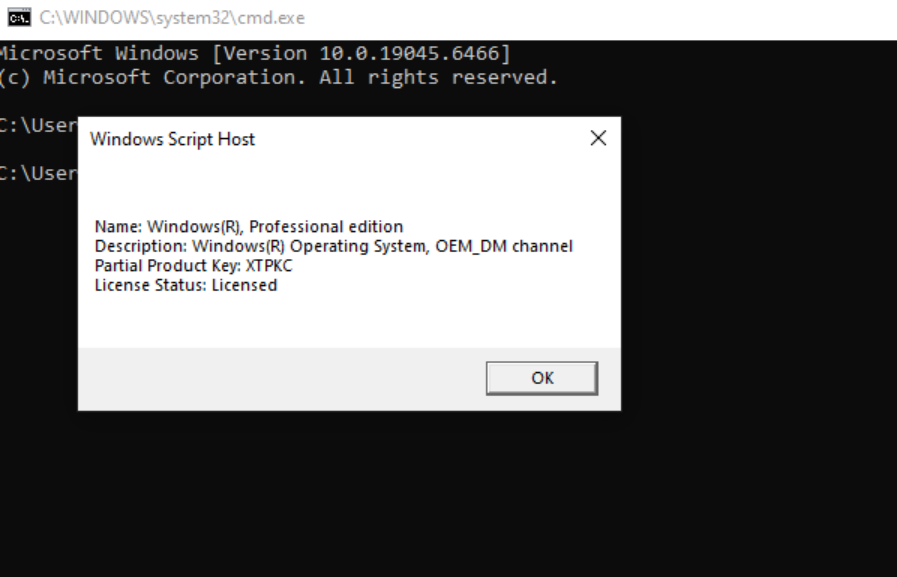
- Информацията, която се появява, ще посочи дали лицензът е OEM, Retail или Volume. Ако е Retail можете спокойно да го прехвърлите.
3. Премахване на лиценза от стария компютър
Преди да активирате Windows 11 Pro на второто устройство, трябва да премахнете ключа от първото. Това е важна стъпка, защото предотвратява конфликт на активации.
? Стъпка 1: Деактивиране чрез командния ред
Отворете CMD като администратор и въведете:
slmgr /upk
Това премахва продуктовия ключ от системата.
След това въведете:
slmgr /cpky
Така ключът се изтрива и от регистъра на Windows.
? Стъпка 2: Отписване от Microsoft акаунта (ако е необходимо)
Ако цифровият лиценз е свързан с вашия акаунт, след деактивацията е добре да премахнете устройството от списъка в акаунта:
- Отидете на account.microsoft.com/devices
- Изберете старото устройство
- Изберете Remove device
4. Инсталиране на Windows 11 Pro на новия компютър
Можете да използвате:
- USB инсталационен носител
- Инструмента Media Creation Tool
- ISO файл
След инсталацията не въвеждайте ключа веднага, ако системата го пропусне – можете да го активирате по-късно.
5. Активиране на лиценза на новия компютър
След като системата е инсталирана:
- Отидете в Settings ? System ? Activation
- Натиснете Change product key
- Въведете вашия продуктов ключ за Windows 11 Pro
Системата ще се свърже със сървърите на Microsoft и ще активира лиценза.
Ако виждате грешка, използвайте Troubleshooter, който често разпознава прехвърлени Retail лицензи и автоматично ги валидира.
6. Чести проблеми при прехвърлянето и техните решения
Грешка: „Key already in use“
Това означава, че старият компютър все още е свързан с лицензния запис. Уверете се, че сте изпълнили командата за деактивация.
Грешка: Несъвместима версия
Убедете се, че инсталираната версия е Windows 11 Pro, а не Home.
Лицензът не се активира след хардуерни промени
Това може да се случи, ако ключът е бил свързан с хардуерен профил.
Решение:
Отворете Activation ? Troubleshoot и влезте с Microsoft акаунта, който е свързан с лиценза.
7. Полезни практики за бъдещи прехвърляния
- Използвайте Retail лиценз, ако сменяте устройства често.
- Винаги пазете ключа записан на сигурно място.
- Свържете лиценза с Microsoft акаунт – това улеснява възстановяването.
- След смяна на основни компоненти (напр. дънна платка) е възможно Windows да поиска повторна активация.
Къде да се сдобиете с надежден Windows лиценз?
Прехвърлянето на лиценз за Windows 11 Pro на друг компютър е напълно възможно, ако използвате правилния тип лиценз и следвате нужните стъпки. Retail лицензите предлагат гъвкавост, докато OEM вариантите са фиксирани към първото устройство. Чрез коректна деактивация, инсталация и повторна активация на новата система можете без проблем да продължите работа на вашия нов компютър без нужда от нов ключ. Това ви спестява средства и гарантира, че използвате напълно легална и сигурна версия на Windows.
Вашият коментар